◲ TABULKO · návod
Ako zobraziť Google kalendár na tablete alebo počítači
Google kalendár sa dá mať na tablete alebo počítači ako nástenku: v TABULKU pripojíte tajnú adresu kalendára vo formáte iCal a udalosti sa na nej zobrazujú samy. Čo pridáte v mobile alebo na počítači, nástenka ukáže najneskôr do 45 minút. Kalendár len zobrazuje, nič v ňom nemení. Funguje to aj s kalendárom z iPhonu (iCloud) a z Outlooku. Zadarmo.
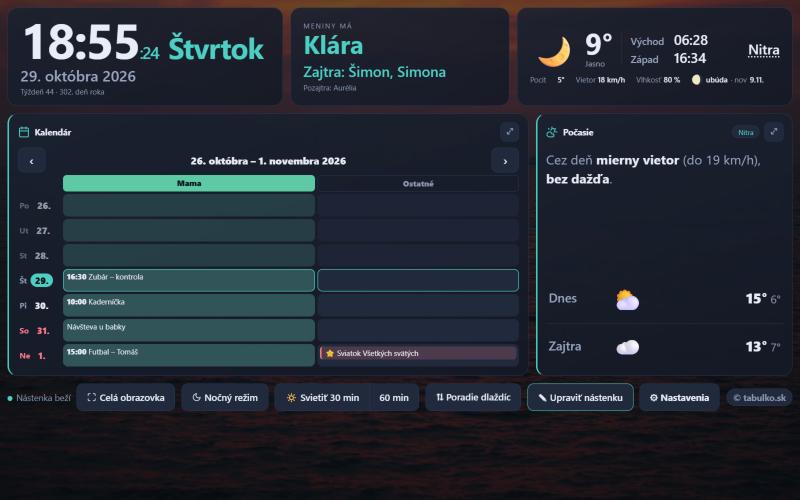
Prečo kalendár na stene, keď ho mám v mobile
- Mobil upozorní jedného človeka, tablet na stene celú domácnosť. Kto ide okolo, vidí, čo je dnes a zajtra.
- Rodičia vidia termíny bez hľadania. Lekár, návšteva, vyzdvihnúť vnúča – nemusia nič otvárať ani si pamätať heslo.
- Všetko na jednom mieste. V tom istom kalendári sú aj pripomienky z nástenky, narodeniny, meniny a zvoz odpadu.
Čo budete potrebovať
- Tablet alebo počítač s prehliadačom – spoľahlivo funguje zhruba 5 rokov starý a novší. Ako starý tablet pripraviť, je v návode Čo so starým tabletom.
- Nástenku TABULKO s dlaždicou Kalendár – zadarmo, bez appky. Ak dlaždicu ešte nemáte, pridáte ju cez Upraviť nástenku.
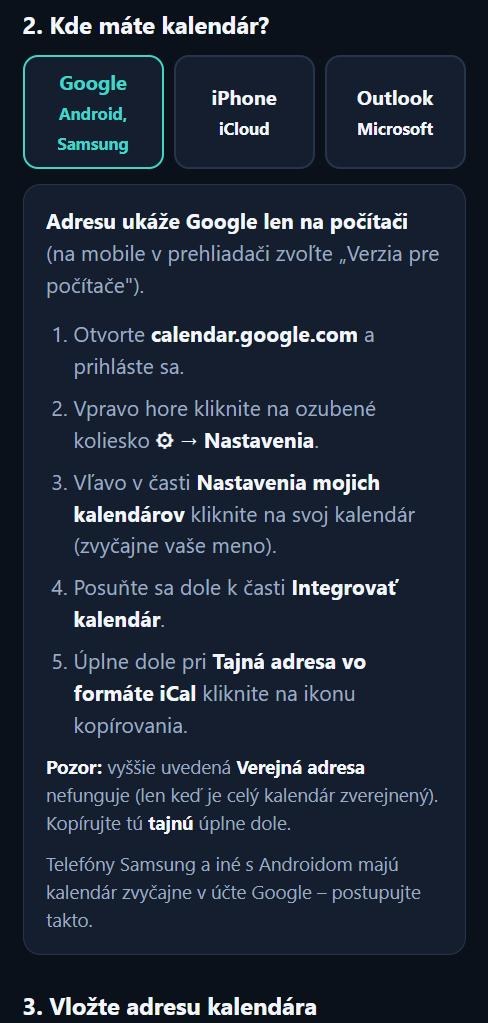
- Počítač na skopírovanie adresy – Google tajnú adresu ukáže len na počítači (na mobile v prehliadači zvoľte „Verzia pre počítače").
- PIN nástenky – štyri číslice z e-mailu, ktorý ste od nás dostali pri vytvorení nástenky. Stratený PIN nájdete v Mojom účte.
Postup krok za krokom (Google)
- Na nástenke zväčšite dlaždicu Kalendár ikonou ⤢ v jej rohu.
- Ak tam vidíte Mám záujem, ťuknite naň. Pripojenie zatiaľ zapíname na požiadanie – zapne sa hneď a návod vám príde aj e-mailom.
- Ťuknite na Pripojiť kalendár. Naskenujte QR kód mobilom, alebo otvorte zobrazenú adresu na počítači (nájdete ju aj v Mojom účte).
- Na počítači otvorte calendar.google.com → ozubené koliesko ⚙ → Nastavenia.
- Vľavo kliknite na svoj kalendár a posuňte sa k časti Integrovať kalendár.
- Úplne dole pri Tajná adresa vo formáte iCal kliknite na ikonu kopírovania.
- Adresu vložte do formulára, napíšte meno (napr. Mama), vyberte farbu a zadajte PIN nástenky.
- Hotovo. Udalosti na najbližšie dva mesiace sa na nástenke objavia do pár minút.
Pozor na Verejnú adresu. O kúsok vyššie je v Nastaveniach aj Verejná adresa vo formáte iCal – tá funguje, len keď je celý kalendár zverejnený. Kopírujte tú tajnú úplne dole.
Telefóny Samsung a iné s Androidom majú kalendár zvyčajne v účte Google, takže postup je rovnaký.
Kalendár z iPhonu alebo Outlooku
- iPhone (iCloud): appka Kalendár → Kalendáre → ⓘ pri kalendári → zapnúť Verejný kalendár → Zdieľať odkaz → Kopírovať. Verejný znamená, že ho uvidí ten, kto má odkaz – odkaz nikde neukazujeme a po odpojení ho zmažeme.
- Outlook: outlook.com → ⚙ Nastavenia → Kalendár → Zdieľané kalendáre → v časti Publikovať kalendár vybrať kalendár a „Môže zobraziť všetky podrobnosti" → Publikovať → skopírovať odkaz ICS.
Odkaz potom vložíte do rovnakého formulára ako pri Google. Podrobné kroky ukáže stránka Pripojiť kalendár po výbere iPhone alebo Outlook.
Súkromie – čo sa ukladá
- Z kalendára si ukladáme len názov, dátum a čas udalostí od minulého mesiaca do dvoch mesiacov dopredu. Popis, miesto ani účastníkov nie.
- Adresu kalendára máme zašifrovanú a nikde ju neukazujeme.
- Pripojený kalendár sa ukáže len na overenom zariadení – na novom tablete až po zadaní PIN-u.
- Odpojiť ho môžete kedykoľvek a adresu zmažeme. Pri Google môžete tajnú adresu aj Resetovať – stará prestane fungovať všade.
Kde je toto riešenie a kde nie
- Je: prehľad udalostí na stene pre celú rodinu, bez appky, aj na staršom tablete, s ďalšími dlaždicami (počasie, lieky, meniny a narodeniny).
- Nie je: úprava udalostí z tabletu – tie sa menia priamo v Google, iPhone alebo Outlooku. Zmena sa prejaví do 45 minút, nie okamžite. A nenahrádza upozornenia v mobile.
- Termíny pre celú rodinu, ktoré má zapisovať ktokoľvek a vidieť hneď, pridávajte priamo na nástenku – pozrite zdieľaný rodinný kalendár.
Časté otázky
- Zmení nástenka niečo v mojom Google kalendári?
- Nie. Nástenka kalendár len zobrazuje. Udalosti pridávate a upravujete ako doteraz, v mobile alebo na počítači.
- Ako rýchlo sa zmena v kalendári prejaví na nástenke?
- Najneskôr do 45 minút: server si kalendár obnovuje každých 30 minút a nástenka si udalosti berie každých 15 minút. Tlačidlo Obnoviť teraz to urýchli.
- Prečo skopírovaná adresa nefunguje?
- Najčastejšie je skopírovaná Verejná adresa namiesto Tajnej adresy vo formáte iCal. Verejná funguje, len keď je celý kalendár zverejnený. Tajná je v Nastaveniach kalendára úplne dole.
- Je pripojenie kalendára zadarmo?
- Áno. Pripojenie zatiaľ zapíname na požiadanie: v zväčšenej dlaždici Kalendár ťuknite na Mám záujem a hneď sa zapne.
- Uvidí kalendár každý, kto otvorí odkaz na nástenku?
- Nie. Pripojený kalendár je osobný, na novom zariadení sa ukáže až po zadaní PIN-u nástenky.