Čo so starým tabletom: ako ho vyčistiť, zrýchliť a znova využiť doma
Starý tablet, ktorý seká a leží v šuplíku, sa dá často znova využiť – nie na všetko, ale na jednu vec dobre. Najprv skontrolujte batériu, potom ho prečistite a zrýchlite, postavte do stojana k nabíjačke a nechajte na ňom bežať jednu úlohu: domácu nástenku, rodinný fotorámik alebo kalendár v kuchyni. Ak ho nevyužijete, darujte ho alebo odovzdajte do zberu – nehádžte ho do koša.
1. Najprv batéria
Tablet, ktorý roky ležal vybitý, nabíjajte prvýkrát pod dohľadom a pozrite sa naň z boku.
Ak sa tablet nabíja, ale vybije sa za pár hodín, nevadí to – ako nástenka bude stále na nabíjačke. Batéria teda nemusí byť dobrá, len nesmie byť poškodená.
2. Vyčistiť – a kedy resetovať
Ak tablet zostáva doma, reset netreba. Stačí:
- odinštalovať hry a aplikácie, ktoré nikto nepoužíva,
- vypnúť upozornenia, ktoré by vyskakovali cez obrazovku,
- aktualizovať systém a prehliadač, ak to tablet ešte ponúka.
Reset sa oplatí, keď tablet veľmi seká alebo ho dávate niekomu inému. Pred ním si zálohujte fotky a odhláste sa z účtu – inak tablet po resete bude pýtať pôvodné heslo a nový majiteľ ho neodomkne.
- iPad: Nastavenia → [vaše meno] → Odhlásiť sa, potom Nastavenia → Všeobecné → Preniesť alebo resetovať iPad → Vymazať obsah a nastavenia (na starších verziách Všeobecné → Resetovať).
- Android: Nastavenia → Účty → odstrániť účet Google, potom Nastavenia → Systém (alebo Všeobecné spravovanie) → Resetovať → Obnovenie továrenských údajov. Názvy sa podľa výrobcu mierne líšia.
3. Zrýchliť
Starý tablet nebude rýchly na všetko. Na jednu úlohu, ktorá beží stále, mu ale zvyčajne stačí málo – pomôže, keď mu uberiete prácu:
- Vypnite animácie. iPad: Nastavenia → Prístupnosť → Pohyb → Obmedziť pohyb. Android: Nastavenia → Informácie o tablete → 7× ťuknite na Číslo zostavy, tým zapnete Možnosti pre vývojárov; tam nastavte tri mierky animácie na Vypnuté.
- Nechajte bežať jednu vec. Zavrite ostatné aplikácie a karty prehliadača.
- Webová stránka namiesto aplikácie. Na staré tablety sa nové aplikácie často už nedajú nainštalovať, prehliadač však beží. Preto je webová nástenka pre starý tablet ideálna.
- Reštart raz za čas. Tablet, ktorý beží týždne bez vypnutia, po reštarte opäť zrýchli.
Aký starý tablet ešte stačí? Pre nástenku TABULKO spoľahlivo tablety zhruba 5 rokov staré a novšie, iPad aj Android. Staršie skúste – rozhoduje hlavne, či má aktualizovaný prehliadač. Veľmi staré kusy, ktoré skončili na iOS 9 alebo na prvých verziách Androidu, už nástenku zvyčajne nezvládnu. Vyskúšanie nič nestojí.
4. Miesto, stojan a napájanie
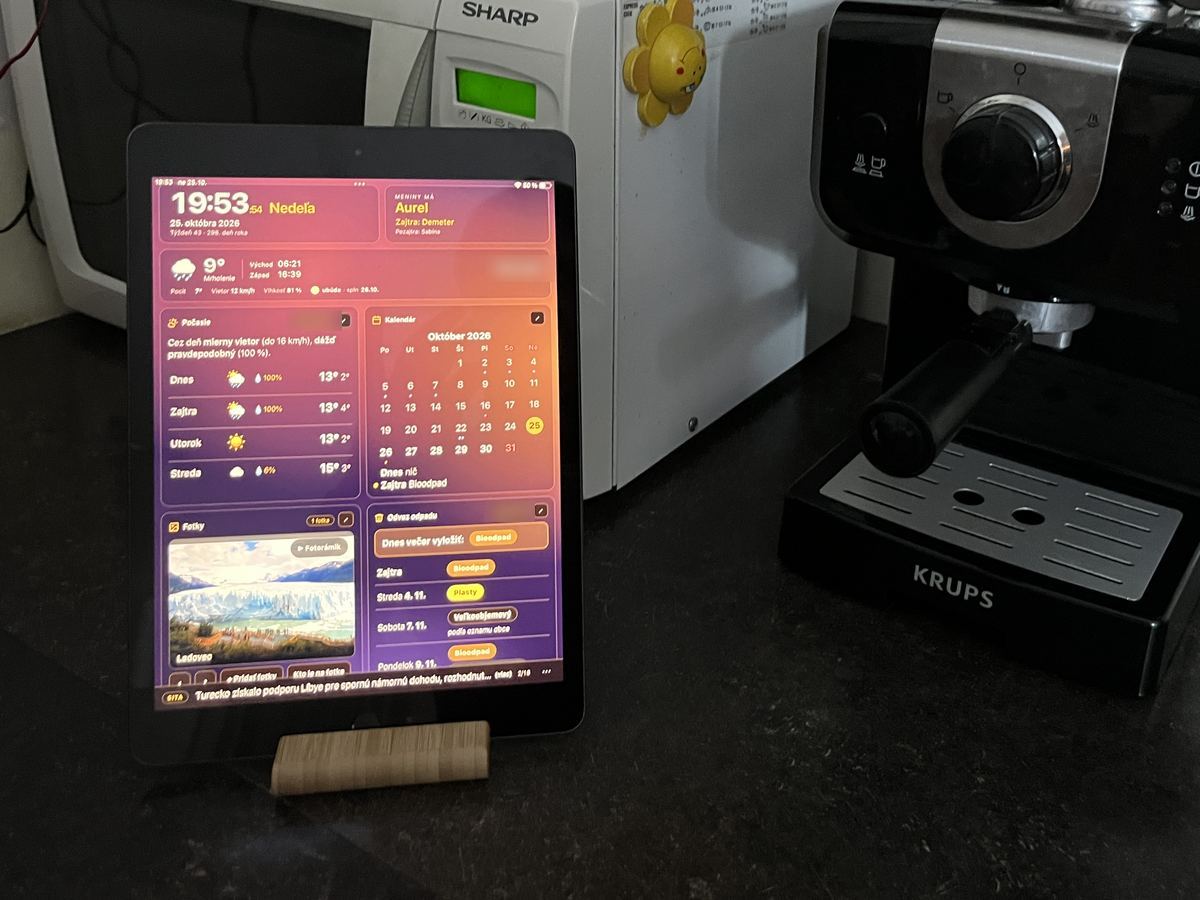
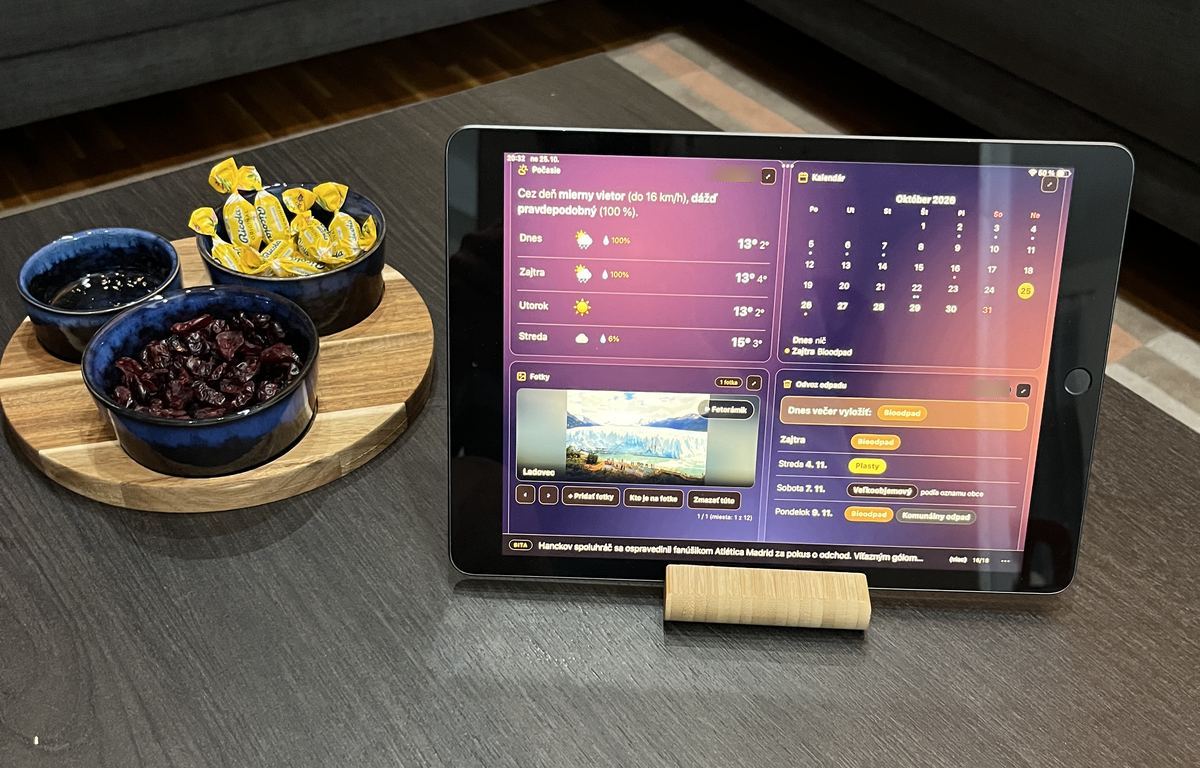
- Stojan stačí obyčajný – na fotkách je drevený za pár eur. Držiak na stenu je elegantnejší, ale treba vyriešiť kábel.
- Výška očí, cesta okolo – kuchynská linka, predsieň, stolík v obývačke. Tam, kde sa človek pozrie aj mimochodom.
- Trvalo na nabíjačke. Ak tablet ponúka obmedzenie nabíjania (napr. Ochrana batérie na 85 % pri niektorých Samsungoch), zapnite ho – batéria tak vydrží dlhšie.
- Voľne, nie zakrytý – nie na posteli, pod vankúšom ani za záclonou, tablet pri nabíjaní hreje.
- Aby nezhasínal: iPad: Nastavenia → Displej a jas → Automatický zámok → Nikdy. Android: Nastavenia → Displej → Časový limit obrazovky na maximum. Podrobne v návode.
5. Nové využitie: na čo sa starý tablet hodí
- Domáca nástenka – hodiny, počasie, meniny, kalendár, pripomienky a zvoz odpadu pre vašu obec na jednom mieste. S TABULKOM ju vyskladáte zadarmo za pár minút v konfigurátore, bez inštalácie.
- Nástenka pre rodičov – pripomienky liekov s potvrdením, a keď sa dávka nepotvrdí, príde e-mail rodine. Podrobne v návode Nástenka pre rodičov.
- Rodinný fotorámik – rodina posiela fotky z mobilu, na tablete sa striedajú samy. Návod: Rodinný fotorámik zo starého tabletu.
- Recepty v kuchyni – stačí prehliadač a stojan mimo dosahu vody.
- Rádio – internetové rádio beží aj na starom tablete; nástenka TABULKO ho má ako dlaždicu.
Keď ho nevyužijete
- Darujte ho – rodine, susedom, škole alebo seniorom. Pripravujeme aj program Druhý život starým tabletom na bezpečné vymazanie a darovanie; momentálne zisťujeme záujem.
- Odovzdajte do zberu – v zbernom dvore alebo v predajni elektroniky. Tablet nepatrí do komunálneho odpadu, batéria v ňom je nebezpečný odpad.
Časté otázky
- Aký starý tablet sa dá ešte využiť ako domáca nástenka?
- Spoľahlivo tablety zhruba 5 rokov staré a novšie, iPad aj Android. Staršie skúste – rozhoduje hlavne, či má tablet ešte aktualizovaný prehliadač. Veľmi staré tablety, ktoré skončili na iOS 9 alebo na prvých verziách Androidu, už nástenku zvyčajne nezvládnu.
- Je bezpečné nechať starý tablet stále na nabíjačke?
- Áno, ak je batéria v poriadku a tablet stojí voľne, nie na posteli či pod vankúšom. Ak tablet ponúka obmedzenie nabíjania (napríklad Ochrana batérie na 85 %), zapnite ho. Nafúknutý tablet už nenabíjajte a odovzdajte ho do zberu elektroodpadu.
- Musím starý tablet pred novým využitím resetovať?
- Ak ho budete používať doma, nemusíte – stačí odinštalovať nepotrebné aplikácie. Reset sa oplatí, keď tablet veľmi seká alebo ho dávate niekomu inému. Pred resetom si zálohujte fotky a odhláste sa z účtu Apple alebo Google.
- Ako zrýchliť starý tablet, ktorý seká?
- Odinštalujte aplikácie, ktoré nepoužívate, vypnite animácie (iPad: Prístupnosť, Pohyb, Obmedziť pohyb; Android: Pre vývojárov, mierky animácií vypnúť) a nechajte na ňom bežať jednu vec, napríklad webovú nástenku. Na jednu úlohu býva aj pomalý tablet dosť rýchly.